아이폰 비밀번호 변경, 주기적으로 바꾸는 것이 좋다
최근 출시된 아이폰은 대부분 Face ID 또는 Touch ID를 지원하기 때문에 별도의 비밀번호나 패턴 입력 없이 편하게 잠금을 해제할 수 있는데요. 하지만 본인이 아니거나 전원을 껏다 다시 켜면 비밀번호를 입력해야 잠금을 해제할 수 있습니다.
비트코인 거래를 시작하고 100달러 보너스를 받으세요!하지만 동일한 비밀번호를 오래 사용하면 비밀번호가 외부에 유출될 수도 있으니 주기적으로 변경해 주는 것이 좋은데요. 그래서 오늘은 아이폰 비밀번호 변경하는 방법에 대해서 알아볼게요.
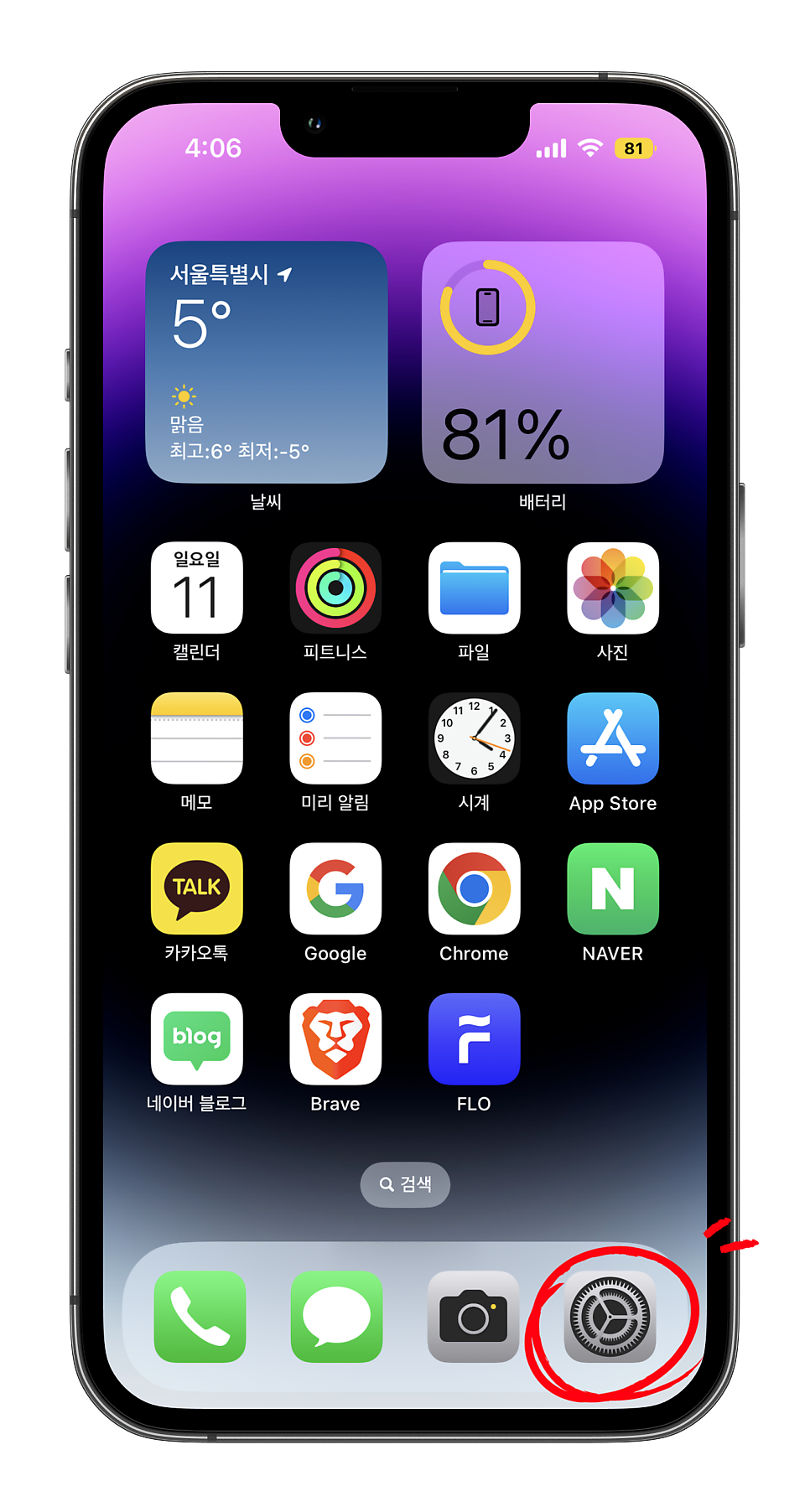
먼저 아이폰 홈 화면에서 톱니바퀴 모양의 '설정' 버튼을 눌러서 실행해 주시고요.
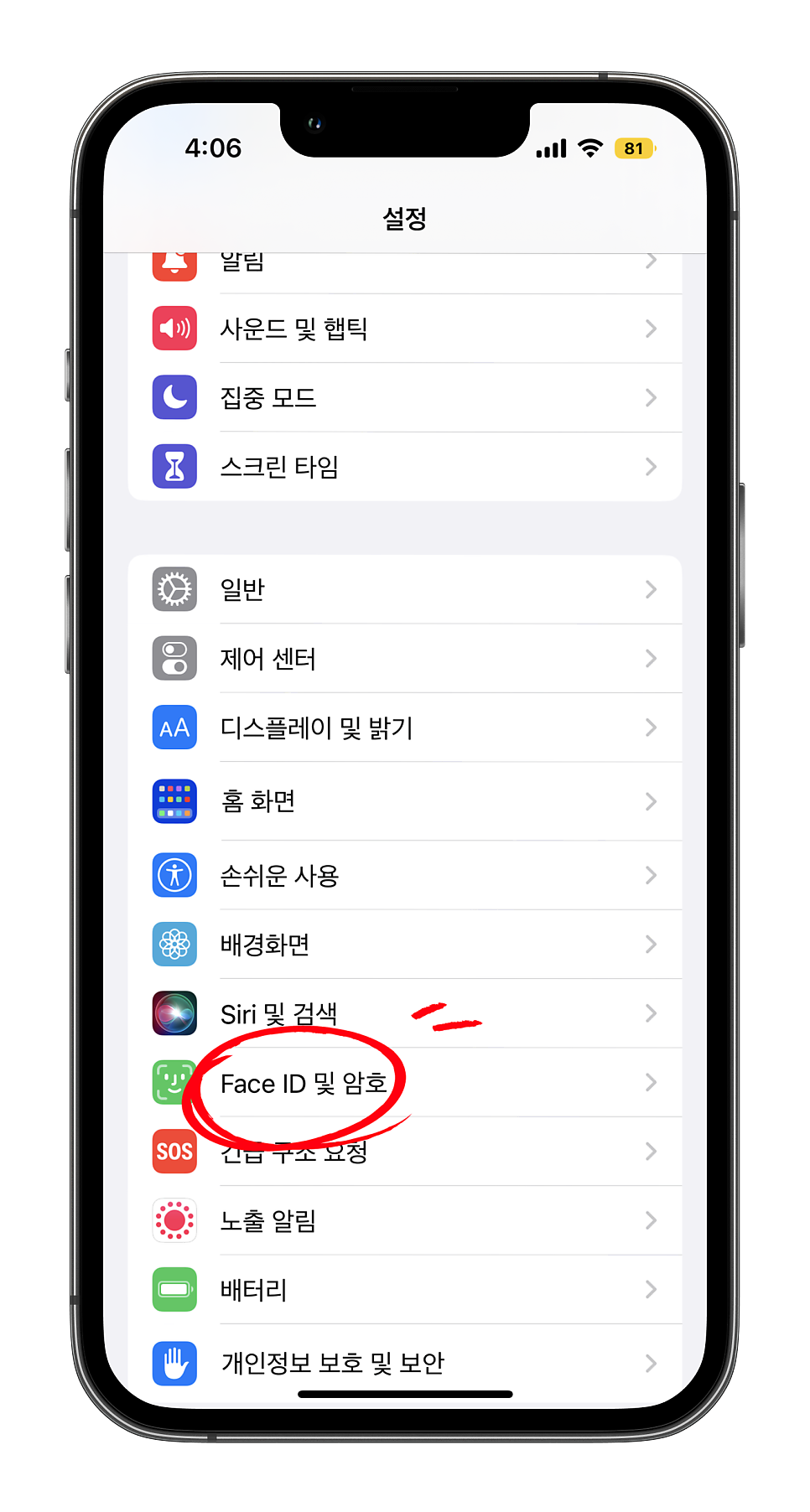
설정 창을 밑으로 내려 'Face ID 및 암호'를 터치합니다.
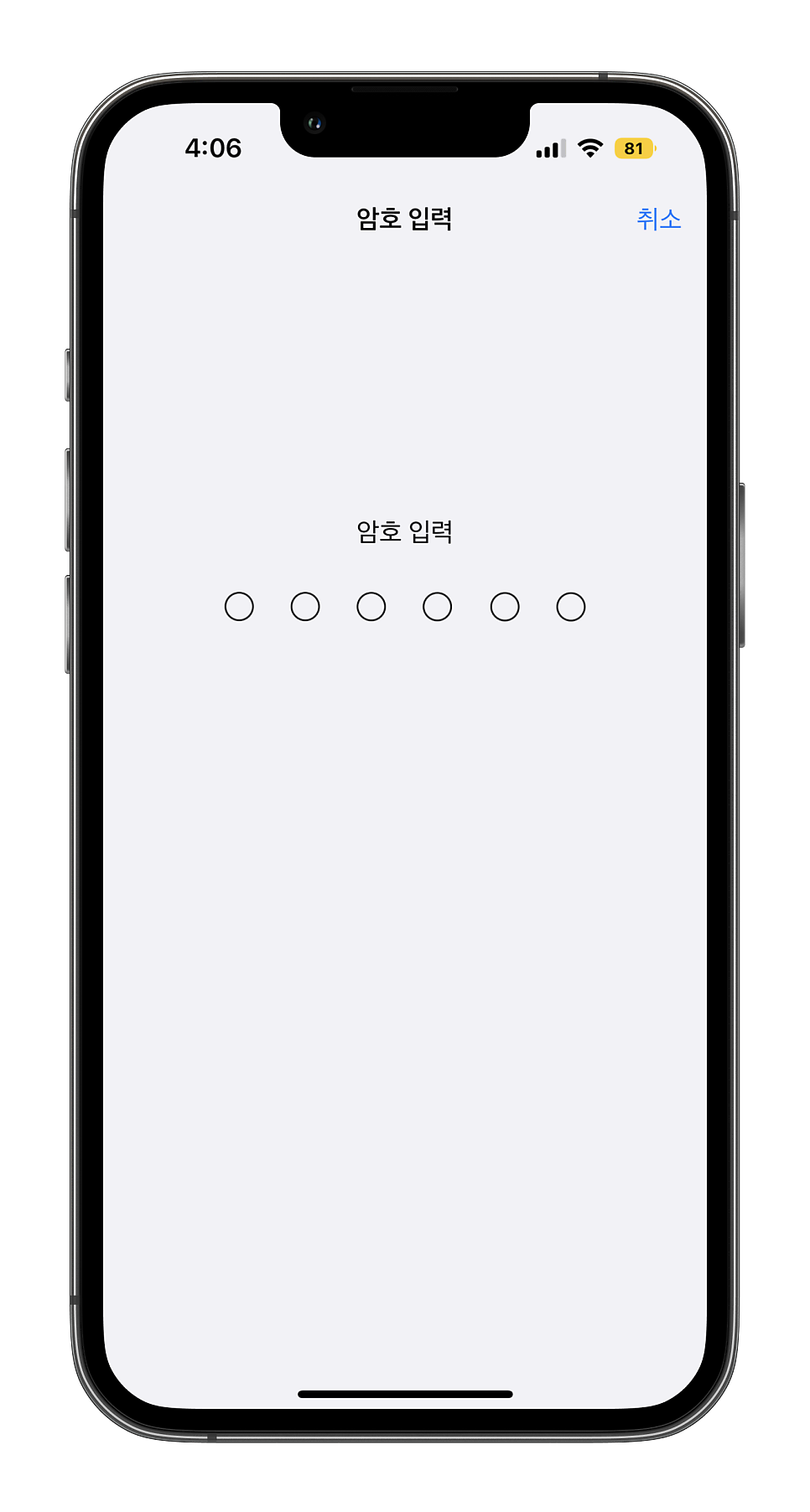
'Face ID 및 암호' 메뉴를 실행하기 위해서는 먼저 비밀번호를 입력해야 합니다. 암호 6자리를 입력해 주세요.

암호를 입력하면 Face ID 및 암호 창이 실행되는데요. 화면을 아래로 이동합니다.

화면을 밑으로 내리면 파란색 글씨로 '암호 끄기/암호 변경' 메뉴가 보입니다. 암호 끄기는 말 그대로 암호를 설정하지 않는다는 의미고요. 아이폰 비밀번호 변경을 위해서는 '암호 변경'을 선택합니다.
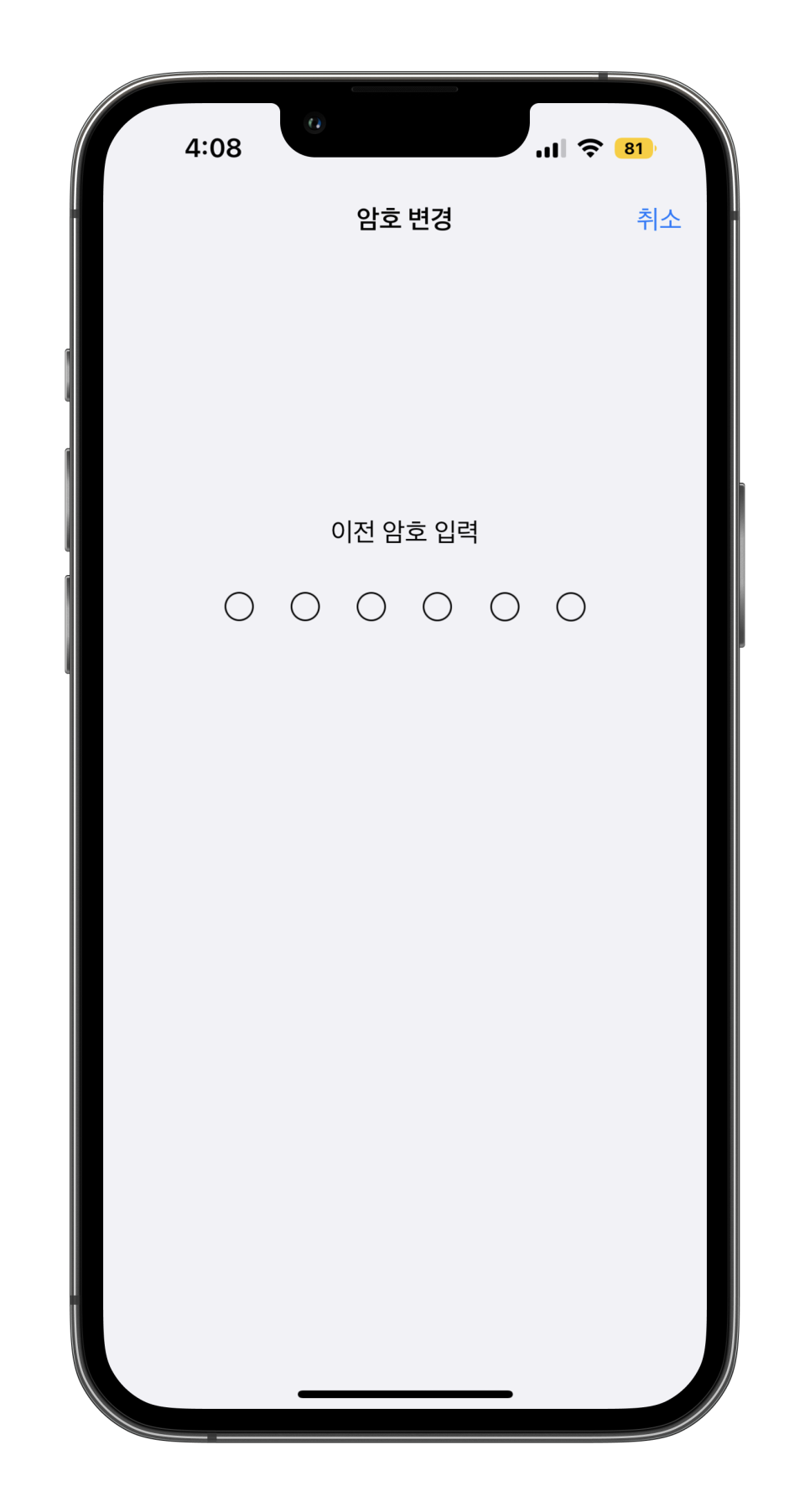
아이폰 비밀번호 변경을 하기 위해서는 먼저 이전 암호를 입력해야 합니다. 비밀번호 6자리를 입력해 주세요.

새로운 비밀번호를 설정하기에 앞서 '암호 옵션'을 설정할 수 있습니다.
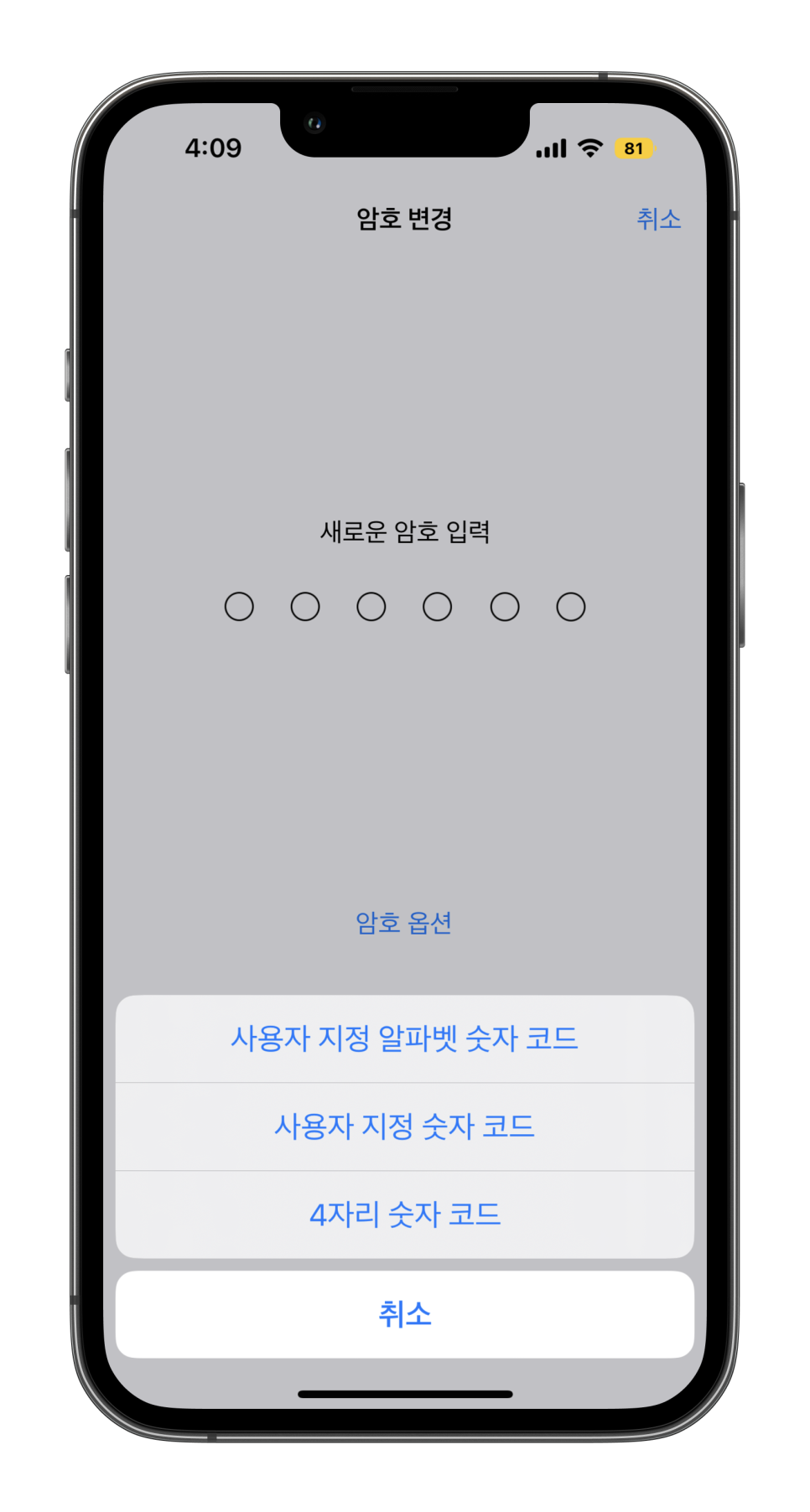
'사용자 지정 알파벳 숫자 코드/사용자 지정 숫자 코드/4자리 숫자 코드' 등 3가지 방식으로 비밀번호를 설정할 수 있는데요. 원하는 방식을 선택하시면 됩니다. 하지만 무엇보다 중요한 건 잊어버리지 않도록 비밀번호를 설정하셔야 해요. 아이폰은 철저한 개인 정보 보호를 원칙으로 하기 때문에 비밀번호를 까먹으면 초기화를 해야 할 수도 있거든요.
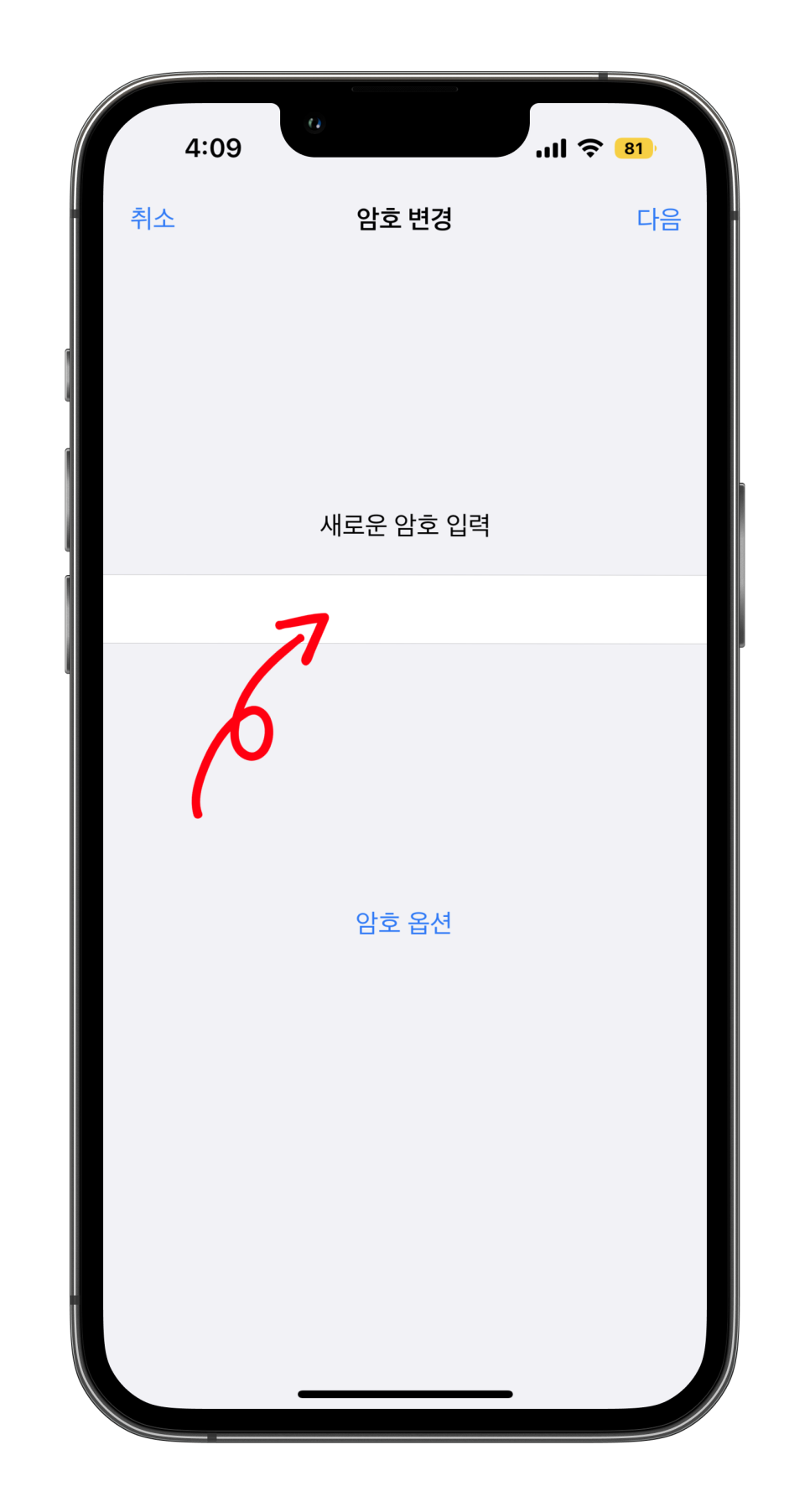
비밀번호 설정이 완료되었다면 빈칸에 새로운 암호를 입력해 주세요.
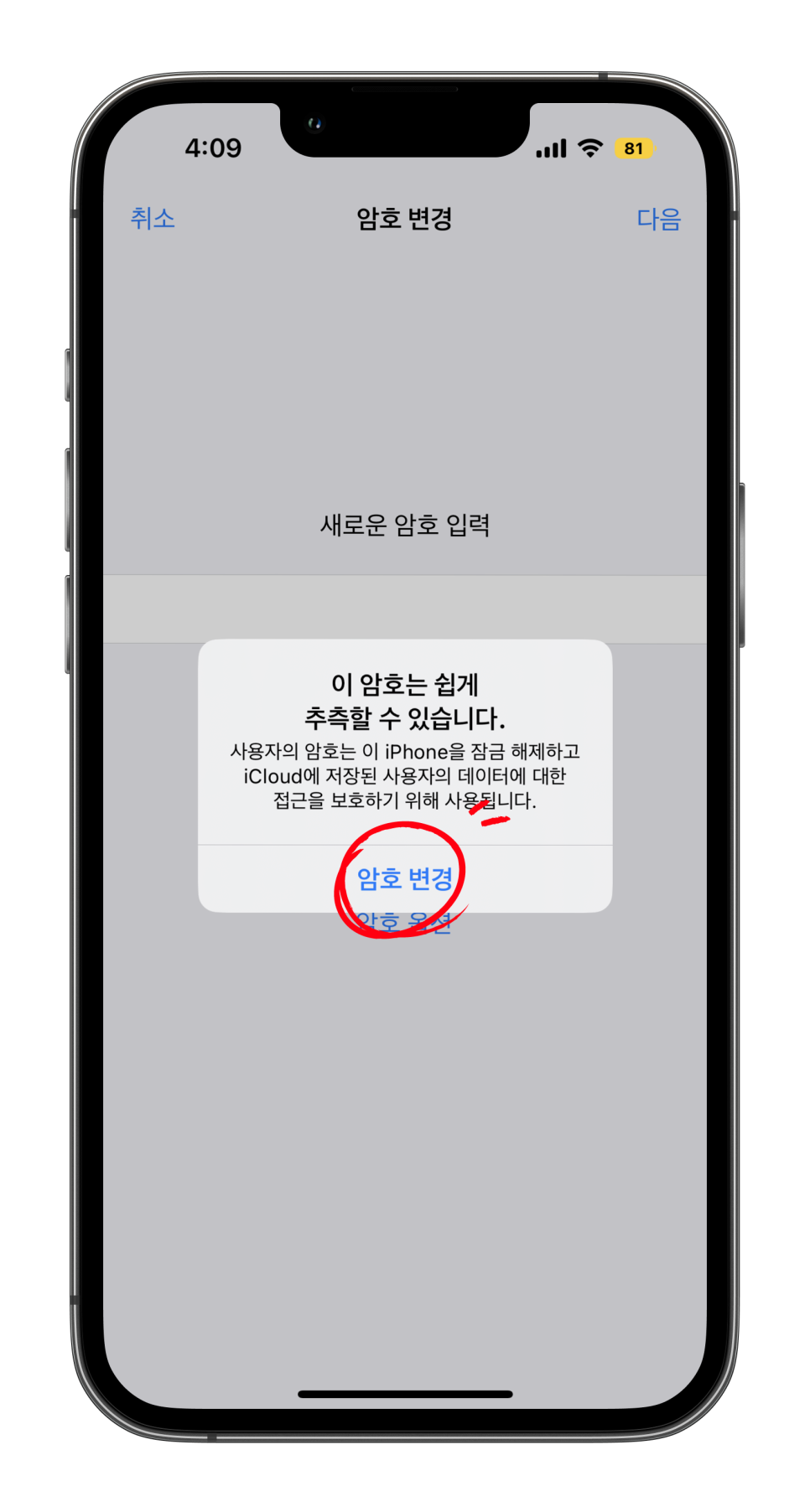
잊어버리지 않기 위해 숫자로 비밀번호를 입력했더니 '쉽게 추측할 수 있다'라는 메시지창이 뜨네요. 그래도 복잡해서 까먹는 것보다는 나을 것 같아서 그대로 설정하려고요. 하단에 '암호 변경'을 클릭하시면 아이폰 비밀번호 변경이 완료됩니다.

지극히 개인적인 총평
오늘은 이렇게 아이폰 비밀번호 변경하는 방법에 대해서 알아보았는데요. 비밀번호는 잊어버리지 않도록 메모해 두는 걸 추천드려요. 앞에서 말씀드렸지만 아이폰은 개인정보를 매우 중시하기 때문에 비밀번호를 모르면 결국은 휴대폰 초기화해서 저장된 데이터가 모두 사라질 수도 있거든요.
비트코인 거래를 시작하고 100달러 보너스를 받으세요!